
应用场景
以产品为起点,尝试不同的视觉方向。
更换拍摄场景
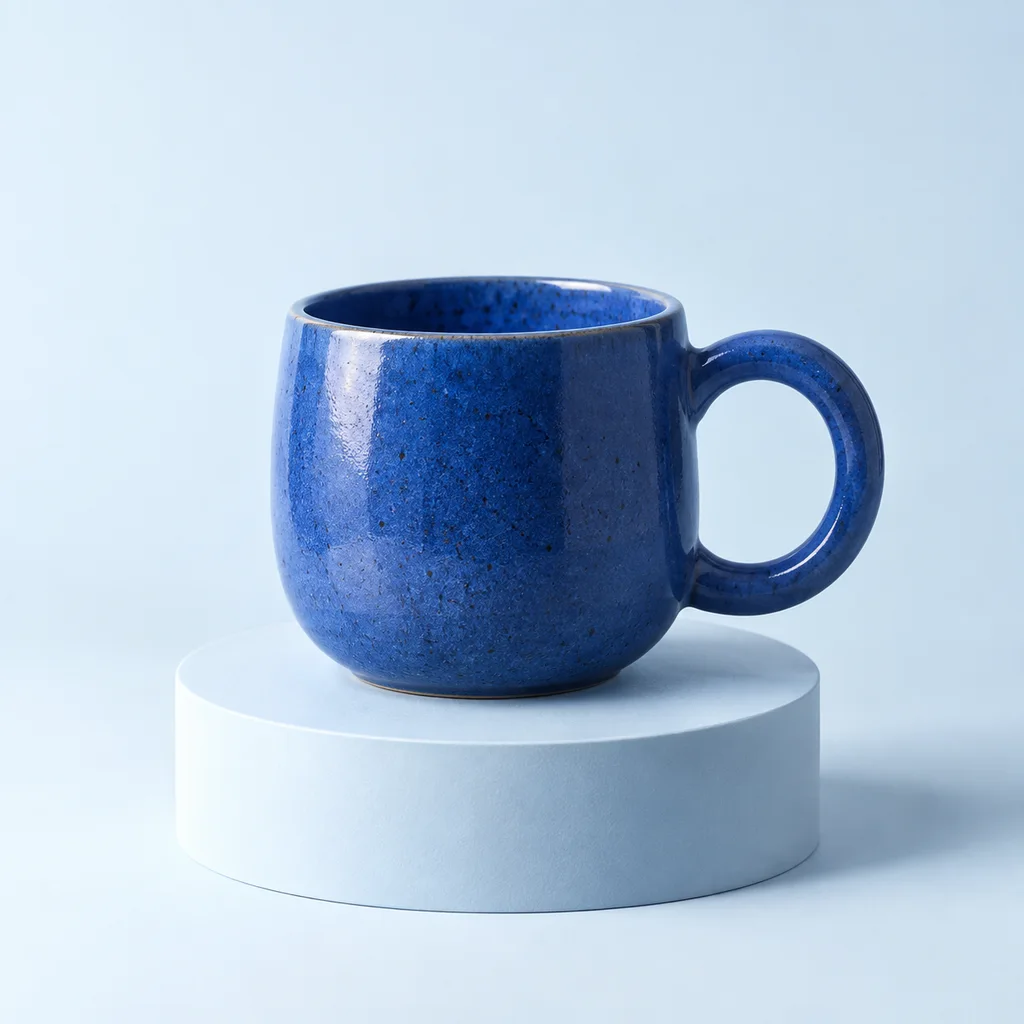
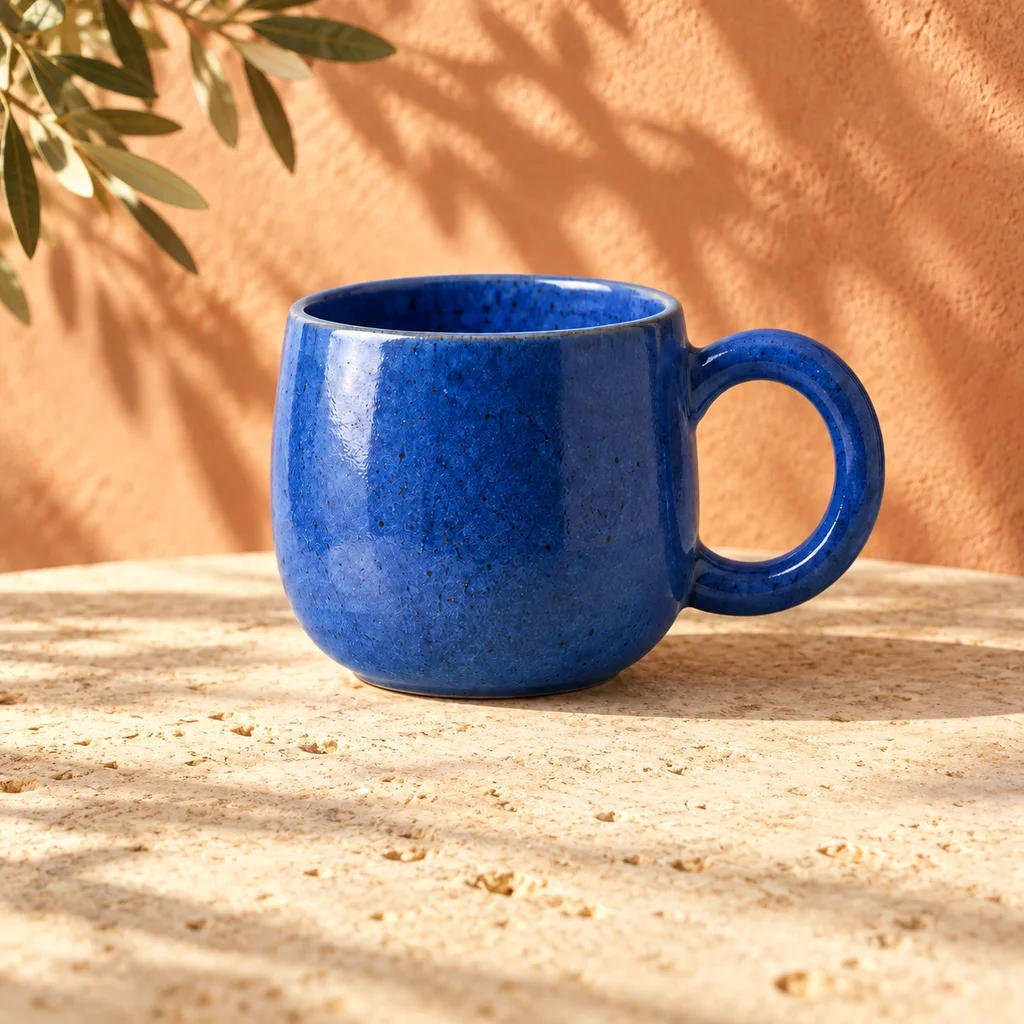
以参考图为基础,从摄影棚切换到桌面、户外或节日场景,在提示词中说明需要保留的产品细节。
围绕投放位置构图
为商品详情、社交帖子或横幅选择合适比例,说明主体的位置,并为后期添加的正式文案留出空间。
探索系列素材的风格
先比较光线、色调与插画风格,再选择适合活动的方向;选定成图后,可以继续通过参考图编辑调整细节。
业务示例
用一张产品参考图准备一组活动素材
假设你有一张蓝色陶瓷杯的摄影棚图片,需要为商品详情页、社交帖子和网站横幅各准备一张配图。可以沿用产品参考和色调方向,但分别为最终使用位置描述构图。
一个具体的创作要求可以是:“保留蓝色陶瓷杯和杯柄形状,将它放在暖色石质露台上,使用柔和晨光,背景带有植物投影。”再根据下表补充位置要求,而不是给三张图分别编写互不相关的创意。
| 使用位置 | 构图要求 | 重点检查 |
|---|---|---|
| 商品详情页 | 完整展示杯子,背景保持简洁 | 轮廓、杯柄和表面细节 |
| 社交帖子 | 拉近画面,保留明确的视觉主体 | 缩小到信息流尺寸后的辨识度 |
| 网站横幅 | 主体放在一侧,另一侧留出标题位置 | 主体位置与文案空间 |
把成图放在一起选择方向,再用设计工具添加正式的活动文字。参考图用于引导编辑,发布前仍需核对生成结果中的产品细节。

到活动横幅
接入步骤
从一个灵感,到你的下一张图片。
- 01
找到起点
从图片提示词库中找到喜欢的案例,或描述你自己的主体、风格、光线与构图。
- 02
生成与调整
打开在线图片生成器,调整提示词和画面比例,需要时上传自己的参考图。
- 03
使用你的图片
下载满意的成图。需要持续创作时,通过 Images API 或 MCP 将生图接入工作流。
让创作要求更具体
找到一个可以继续沿用的视觉方向
先明确哪些保留,哪些改变
产品已经存在时,从清晰的参考图开始,指出必须关注的轮廓、颜色、材质或杯柄等细节,再描述希望替换的环境。这样的要求比“生成一张漂亮的广告图”更适合产品场景编辑。
文章插画或全新的概念图没有需要保留的实物时,则可以从文字生成开始。将主体、风格与最终用途放在一起描述:小幅编辑插画与整屏活动封面,需要的构图并不一样。
一次比较一个主要创意变化
在产品和其他要求基本一致的情况下,分别尝试摄影棚、自然光场景或更图形化的构图。这样更容易判断场景本身的作用,而不是比较几张主体、光线和风格都完全不同的图片。
找到合适方向后,可以用选中的成图作为下一次编辑的参考。将有效的光线、色调描述与图片一起保留,再为另一个使用位置调整构图。最后把素材放在一起检查,确保它们适合同一组活动。
从一次创作变成重复使用的内容任务
偶尔创作时,可以直接在浏览器里尝试提示词、上传参考图并下载结果。图片提示词库适合作为主体、风格或构图的起点,不必照搬整个案例。
需要为多个商品或文章持续准备配图时,可以通过 Images API 发送选定的提示词与参考图,或在 MCP 客户端中调用图片工具。生成候选素材后沿用已有的审核流程,最终选图、添加文案和发布仍由团队完成。
常见问题
视觉内容创作常见问题。
不写代码也能生成图片吗?
可以。直接使用官网的 AI 图片生成器,输入自己的提示词,或从图片提示词库选择案例,再按你的想法修改。
可以编辑已有的图片吗?
可以。上传参考图,描述希望调整的内容,也可以使用遮罩选择需要编辑的区域。
支持哪些图片格式与分辨率?
支持 PNG、JPEG 和 WebP,以及 1K、2K、4K 分辨率。可以选择预设比例,也可以自定义尺寸。
可以接入自己的应用或智能体吗?
可以。Images API 支持图片生成与编辑,MCP 客户端也可以使用图片工具,并结合搜索和 Twitter 公开数据开展工作。